
Milyonlarca katılımcının bilgisayarlarında aktif bir şekilde kullanmış oldukları Windows 10, Güvenlik tedbirleri açısından her kullanıcıdan kurulum esnasında bir şifresi belirlemelerini talep ediyor. Güvenlik açısından olsa da bazı kullanıcıların bu şifre ekranından rahatsız olması ile beraber Microsoft, şifrenin kaldırılmasını mümkün kılan bir ayarda ekledi.

Dünyada en çok kullanılan bilgisayar İşletim sistemi Windows 10, 2015 senesinden itibaren almış olduğu güncellemeler ile gerek eleştirildiği, gerekse de özgürdü. Güvenlik hususunda halen problemleri bulunsa da aslında Microsoft bu husustaki faaliyetlerini geliştirdiğini söylemek mümkündür.
Bahsi geçen Windows pin uygulaması, 4 rakamdan veya kullanıcıların isteklerine göre rakam ya da harf ve kombinasyonlarında meydana gelebilir. Bu tip bir şifreleme uygulaması ile beraber bireysel bilgilerin ve bütünlüğü dosyaların kısmen güvende tutulması mümkündür. Ancak yine de bilgisayarın her açılmasında şifre girmek bazı kullanıcıları rahatsız edebiliyor. İşte tam da kullanıcıların bu rahatsızlıklarını gidermek amacıyla Microsoft, Windows 10 şifre kaldırma uygulanmasını rahat bir şekilde kontrol edilebilecek şekilde tasarlanmış.
Adım Adım Windows 10 Şifre Kaldırma İşlemi
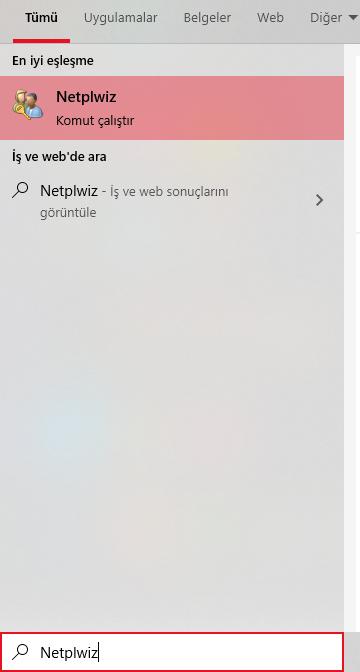
- İlk olarak başlat menüsünün açılması gerekir,
- Açılmış olan arama çubuğuna “Netplwiz” yazılır,
- Diğer aşamada ise kullanıcı hesapları penceresinde bulunan antik kaldırılır,
- 4 etapta ise uygula butonuna bastıktan sonra açılacak ekrana kullanıcı adını ve şifresini yazılması gerekir,
- Bütün adımlar tamamlandıktan sonra Bilgisayarım yeniden başlatılması gerekir.
Yukarıda maddeler halinde sıralanmış aşamalarının tamamlanmasından sonra kullanıcıların bilgisayarlarına kapatmaları, bir kez daha açmaları gerekir. Böyle yaptıklarında ise artık çok rahatsız oldukları Windows 10 şifresi olmayacaktır. Yine aynı şekilde kullanıcıların güvenlik gerekçesiyle bu şifre uygulamasını tekrar aktifleştirmeleri amacıyla kendilerine yine seçenekler sunulur. Bu seçeneklerine takip edilmesinden sonra Windows 10 şifre aktif butonu tıkladıktan sonra şifre yine aynı şekilde aktif edilmiş olur.